Win10系统下各显卡平台双屏输出界面

无线路由器
无线路由器
1278
文章
0
评论
2021年10月7日21:45:02 路由器设置 阅读 26,480

Win10系统里最简便的双屏输出方法可使用快捷按键 WIN+P 来实现,显示界面与Win7系统略有不同。1、按下 WIN+P , 在显示器的右侧会出现第二屏幕的设置界面;2、也可以在桌面右键点 显示设置 ;3、若已正常连接显示器,在 多个显示器 的下拉框里可直接选相应的模式;4、点击相应的模式后,

【导读】Win10系统下各显卡平台双屏输出界面,下面就是WiFi之家网整理的网络知识百科,来看看吧!

Win10系统下各显卡平台双屏输出界面

本文汇总了主流显卡(INTEL、NVIDIA、AMD)在Win10系统下的双屏输出设置方法。

操作步骤:

Win10系统里zui简便的双屏输出方法可使用快捷按键“WIN+P”来实现,显示界面与Win7系统略有不同。

1、按下“WIN+P”, 在显示器的右侧会出现第二屏幕的设置界面;

Win10系统下各显卡平台双屏输出界面

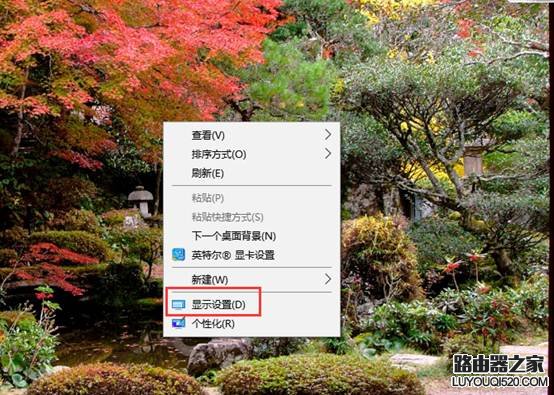
2、也可以在桌面右键点“显示设置”;

Win10系统下各显卡平台双屏输出界面

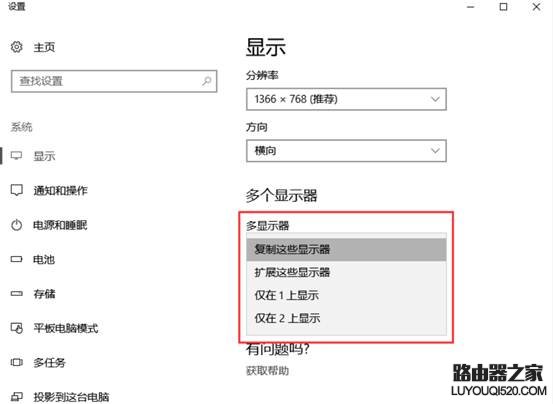
3、若已正常连接显示器,在“多个显示器”的下拉框里可直接选相应的模式;

Win10系统下各显卡平台双屏输出界面

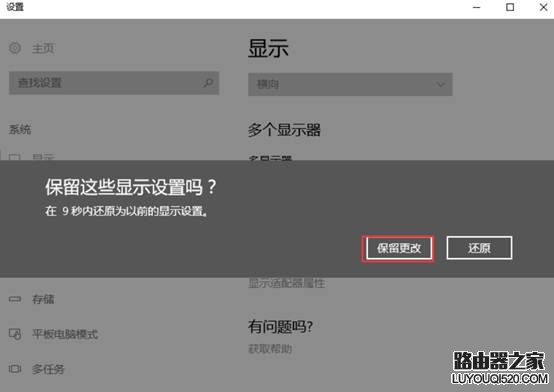
4、点击相应的模式后,出现保留提示框,点击“保留更改”即可。

Win10系统下各显卡平台双屏输出界面

INTEL显卡控制台设置方法(新版本界面)

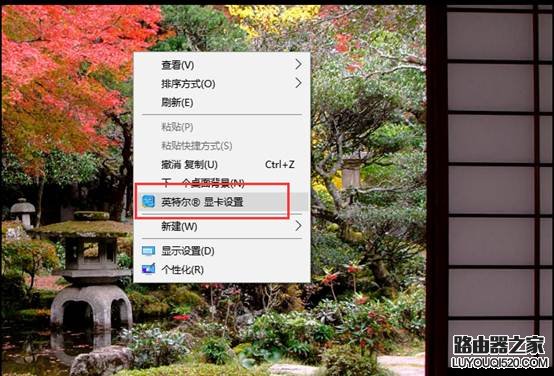
1、桌面空白处右键“英特尔显卡设置” (若无此选项可到官网下载显卡驱动重安装);
Win10系统下各显卡平台双屏输出界面

2、出现显示卡控制台界面,点击显示器;

Win10系统下各显卡平台双屏输出界面

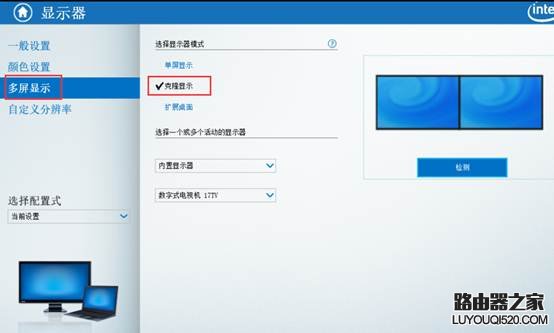
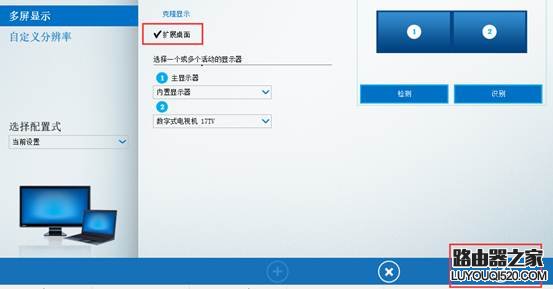
3、再点“多屏显示”,右侧可选输出的模式,默认为克隆显示(复制模式);

Win10系统下各显卡平台双屏输出界面

4、若要扩展输出,直接点击扩展桌面,再点应用即可。

Win10系统下各显卡平台双屏输出界面

NVIDIA显卡控制台设置方法

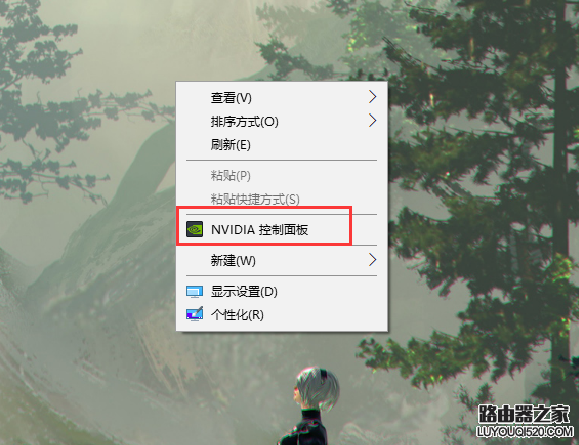
1、桌面空白处右键点“NVIDIA控制面板”(若无此选项可到官网下载显卡驱动重安装);
Win10系统下各显卡平台双屏输出界面

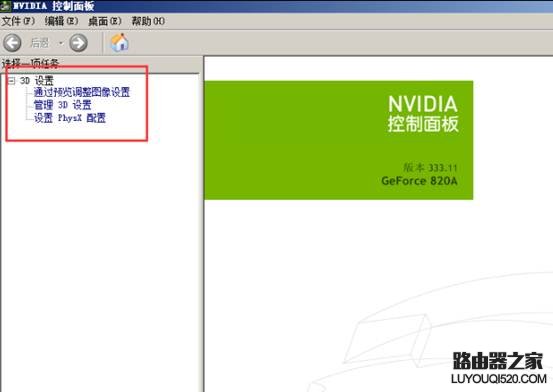
2、若NVIDIA控制面板打开后只有一个“3D设置”没有其他选项,说明是集成显卡和独显卡组合的双显卡机型,需通过系统自带的功能或集成显卡控制台来设置双屏输出,双显卡大多会出现在笔记本或一体机上;
Win10系统下各显卡平台双屏输出界面

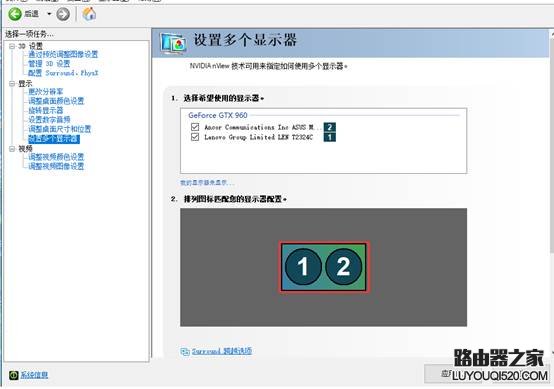
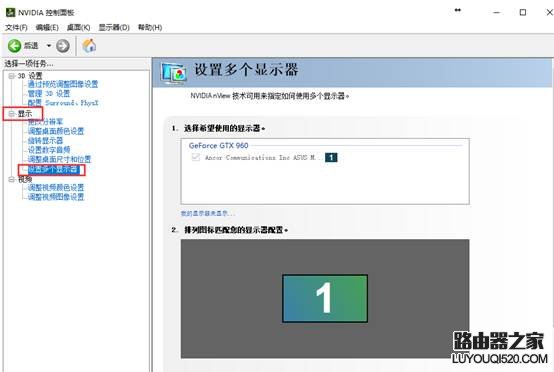
3、单独NVIDIA显卡控制台打开后会有“显示”选项,点开可看到相关设置项,在“设置多个显示器”里可设置复制或扩展模式(下图为仅连接一台显示器);
Win10系统下各显卡平台双屏输出界面

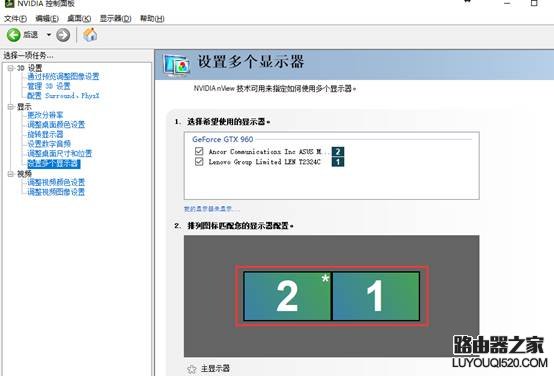
4、连接第二显示器后会自动检测出来,在主显示器上会有星号标志(默认为扩展输出模式);
Win10系统下各显卡平台双屏输出界面

5、在主显示器上右键会有“复制”项,点击应用后可切到复制模式。

Win10系统下各显卡平台双屏输出界面

AMD显卡控制台设置方法(新版本界面)

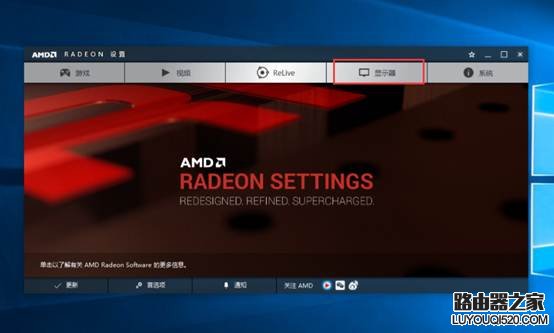
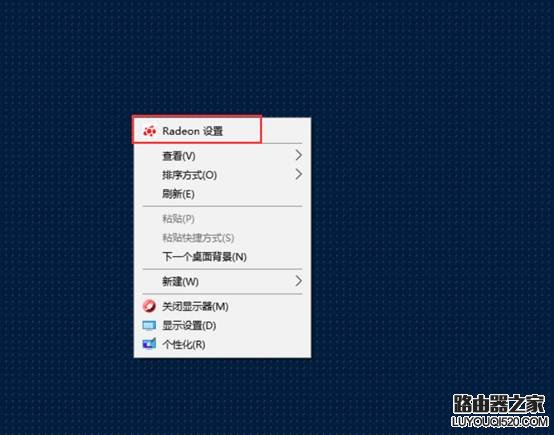
1、桌面空白处右键“Radeon设置” (若无此选项可到官网下载显卡驱动重安装);
Win10系统下各显卡平台双屏输出界面

2、再点击“显示器”选项;

Win10系统下各显卡平台双屏输出界面

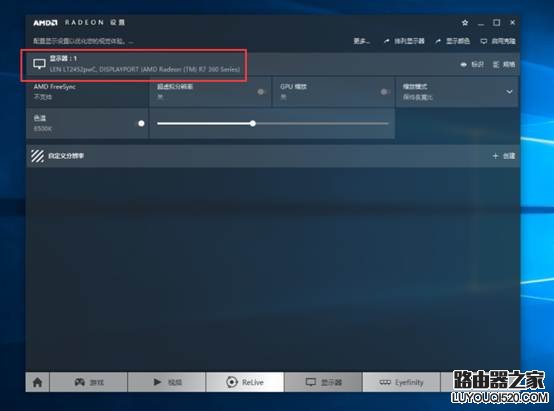
3、自动检测连接的显示器信息,下图为单台显示器信息;

Win10系统下各显卡平台双屏输出界面

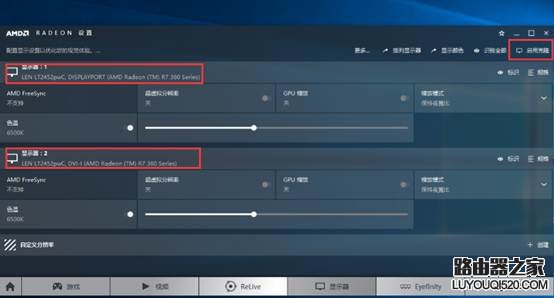
4、连接多台显示器后会自动检测显示(默认为扩展方式),在右上角会有“启用克隆”选项(注意:目前测试结果是仅有单AMD显卡的机器会有此选项,若是集成显卡加AMD独立显卡的组合方式,是没有此选项,需要调用系统的功能来实现复制或扩展双屏);
Win10系统下各显卡平台双屏输出界面

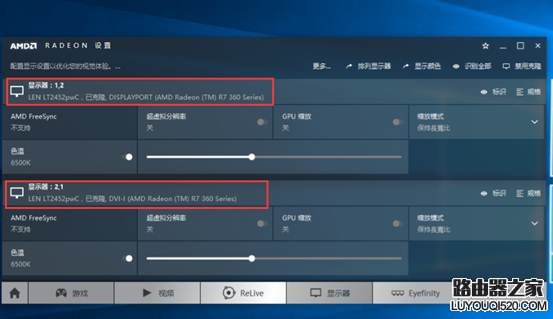
5、若要切换复制模式,可点现右上角“启用克隆”,点击后查看显示器信息为已克隆;
Win10系统下各显卡平台双屏输出界面

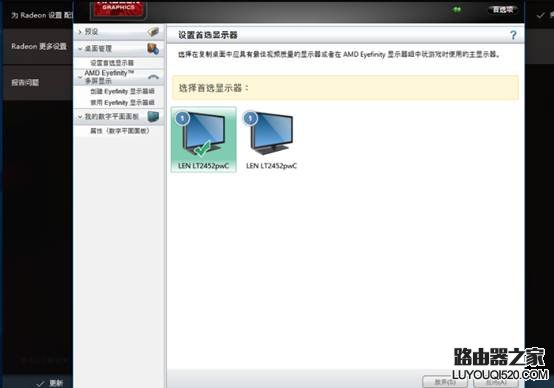
6、进入AMD Radeon传统控制台界面,可看到已没有双屏设置项,只有设置“首选显示器的界面”;
Win10系统下各显卡平台双屏输出界面

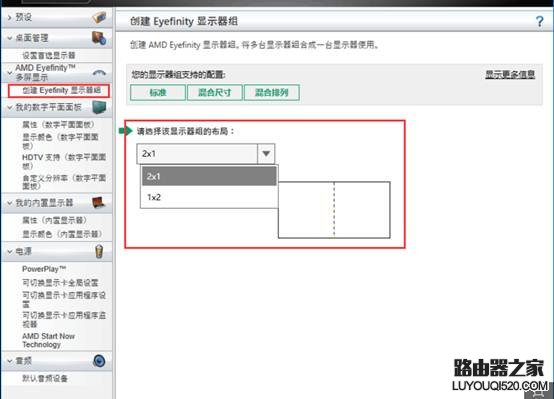
7、在此界面仍可以使用“创建AMD Eyefinity显示器组”来启动多屏应用,包括显示的布局等(AMD Eyefinity可支持多屏如三屏四屏六屏等,涉及显卡硬件驱动版本相关支持,后期再做更新)。
Win10系统下各显卡平台双屏输出界面

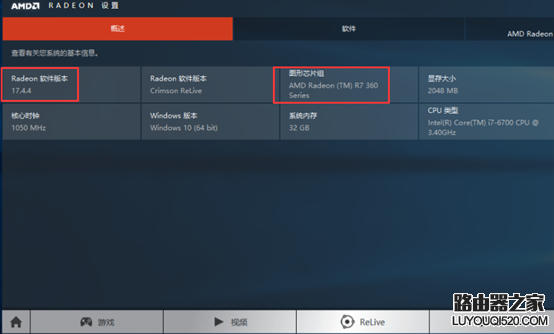
AMD Radeon版本和显示卡芯片信息:

Win10系统下各显卡平台双屏输出界面

亲,以上就是关于(Win10系统下各显卡平台双屏输出界面),由“WiFi之家网”整理!

相关推荐

无线路由器的管理地址、用户名、密码是什么?

你是否遇到过输入192.168.1.1却打不开路由器管理界面的情况?多数人误以为所有品牌都使用相同IP,导致无法进入后台修改设置。核心观点:正确的前提是找到对应你路由器的真实管理地...

路由器设置静态ip怎么设置路由器(华为路由器静态ip设置)

路由器设置静态ip 要想让设备拥有固定的 IP 地址,就需要在路由器上进行静态 IP 设置。以下将介绍如何在华为路由器上进行静态 IP 设置。 第一步:登录路由器 在浏览器中输入路...

小米路由器设置不了(小米路由器设置不了密码)

小米路由器设置不了 小米路由器是一款非常便捷的网络设备,它可以帮助我们连接互联网,但是有时候我们可能会遇到小米路由器设置不了的问题,比如说设置不了密码。以下是一些可能的解决方法: ...

手机设置路由器网址多少(手机路由器设置登录入口网址)

在现代社会中,手机已经成为人们生活中必不可少的工具。而对于一些需要频繁使用网络的人来说,连接路由器就成了一项必备的技能。 手机设置路由器网址多少? 在大多数情况下,路由器的默认网址...

无线路由器设置 频段(无线路由器频段带宽怎么设置)

无线路由器设置 频段(无线路由器频段带宽怎么设置) 随着无线网络的发展,越来越多的人开始使用无线路由器。无线路由器是一种能够将有线网络转换为无线网络的设备,可以使多台电脑、手机、平...

联通 iptv 路由器设置(支持联通iptv的路由器)

联通 IPTV 路由器设置 如果您想要使用联通 IPTV,那么您需要一个支持联通 IPTV 的路由器,并进行相应的设置。 路由器配置 以下是联通 IPTV 路由器的设置步骤: 打开...

思科路由器设置网站(思科路由器设置网关)

思科路由器设置网站 思科路由器是目前非常常见的一种路由器,可以用于家庭和企业网络的搭建。在使用路由器之前,需要进行相应的设置,其中最重要的就是设置网关。下面将介绍如何进行思科路由器...

路由器设置拨号成功(小米路由器拨号设置)

路由器设置拨号成功(小米路由器拨号设置) 拨号是指通过网络连接到互联网的过程,是路由器使用的一个重要功能。小米路由器拥有简单易用的拨号设置功能,下面是拨号成功的操作方法: 步骤一:...